
! สำคัญ · คอร์สรุ่นนี้จัดแล้วเมื่อ 24 พฤษภาคม 2026 หน้านี้เก็บไว้เป็น reference สำหรับผู้เรียน
มี 3 ขั้นตอน ใช้เวลารวมประมาณ 15–20 นาที — กดที่ขั้นตอนเพื่อข้ามไปดู ทำเสร็จแล้วกลับมาติ๊กถูกได้
01.สมัคร claude pro หรือ max~5 นาที
Claude Code ใช้บัญชี Claude เดียวกับ claude.ai — แต่ต้องเป็นแพ็กเกจ Pro ($20/เดือน) หรือ Max ($100/เดือน) ถึงจะใช้ Claude Code ได้
- 01.ไปที่ claude.ai แล้วสร้างบัญชี (ถ้ายังไม่มี)
- 02.กดที่ชื่อของคุณ (มุมซ้ายล่าง) → Settings → Subscription
- 03.เลือก Pro ($20/เดือน) — เพียงพอสำหรับคอร์สนี้
- 04.กรอกข้อมูลบัตรเครดิตและสมัคร
02.ติดตั้ง claude code~10 นาที
Claude Code คือ AI ผู้ช่วยที่ทำงานใน Terminal ของคุณ — สั่งงานเป็นภาษาคนได้ แล้วมันจะสร้างไฟล์ เขียนโค้ด และทำงานให้อัตโนมัติ
💡 Terminal / PowerShell คืออะไร? ไม่เคยใช้มาก่อน กดอ่านตรงนี้ก่อน
Terminal (บน Mac) และ PowerShell (บน Windows) คือโปรแกรมที่มากับเครื่องอยู่แล้ว — ไม่ต้องติดตั้งอะไรเพิ่ม
หน้าตาเป็นหน้าต่างสีเข้ม ๆ ที่ให้เราพิมพ์คำสั่งเป็นข้อความเพื่อสั่งให้คอมพิวเตอร์ทำงาน แทนการคลิกเมาส์
วิธีเปิดบน Mac: กด Cmd + Space พิมพ์คำว่า Terminal แล้วกด Enter
วิธีเปิดบน Windows: กดปุ่ม Windows พิมพ์คำว่า PowerShell แล้วกด Enter
ไม่ต้องกลัวพิมพ์ผิด — ถ้าพิมพ์คำสั่งผิด เครื่องแค่ตอบว่าไม่รู้จักคำสั่งนั้น ไม่มีอะไรเสียหาย
ติดตั้งทุกอย่างด้วยคลิกเดียว
คัดลอกคำสั่งนี้ไปวางใน Terminal ของคุณ — มันจะเช็กของที่ติดตั้งไว้แล้ว แล้วติดตั้งเฉพาะส่วนที่ยังขาด โดยไม่ไปแตะของเดิม
- 01.เปิด Terminal (กด Cmd+Space แล้วพิมพ์ Terminal)
- 02.คัดลอกคำสั่งด้านบน แล้ว วาง ลงใน Terminal แล้วกด Enter — สคริปต์จะเริ่มติดตั้งให้อัตโนมัติ
! หมายเหตุ · ถ้า Mac ถามสิทธิ์หรือรหัสผ่าน ให้พิมพ์รหัสผ่านเครื่อง Mac ของคุณแล้วกด Enter (ตัวอักษรจะไม่ขึ้นบนหน้าจอ — เป็นเรื่องปกติ)
ถ้าติดตั้งสำเร็จ จะเห็นข้อความประมาณนี้:
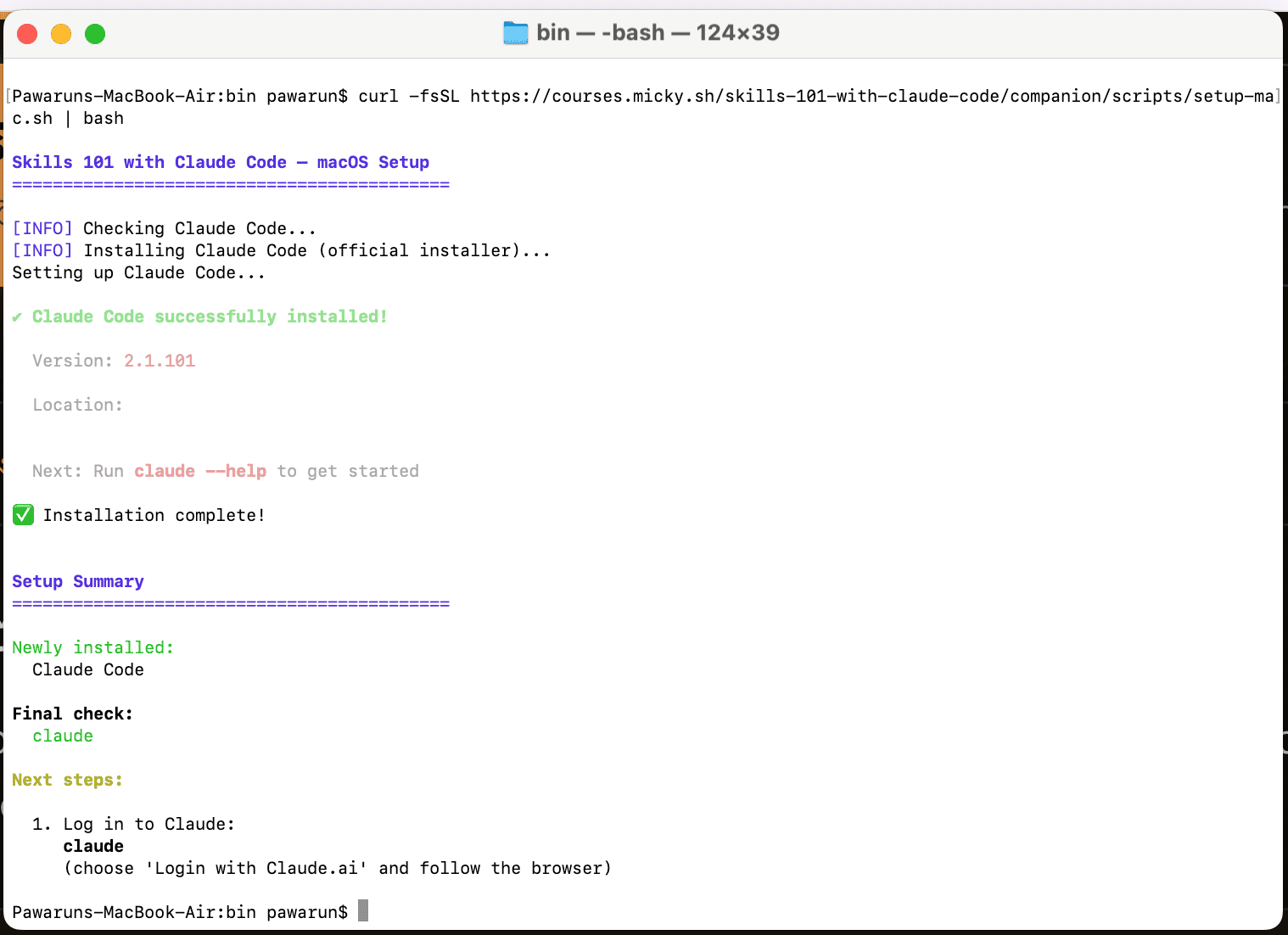
- 01.ปิด Terminal แล้วเปิดใหม่
- 02.พิมพ์
claudeแล้วกด Enter — จะเข้าสู่หน้าตั้งค่าครั้งแรก (ดูขั้นตอนด้านล่าง)
03.ตั้งค่าครั้งแรก (หลังพิมพ์ claude)~5 นาที
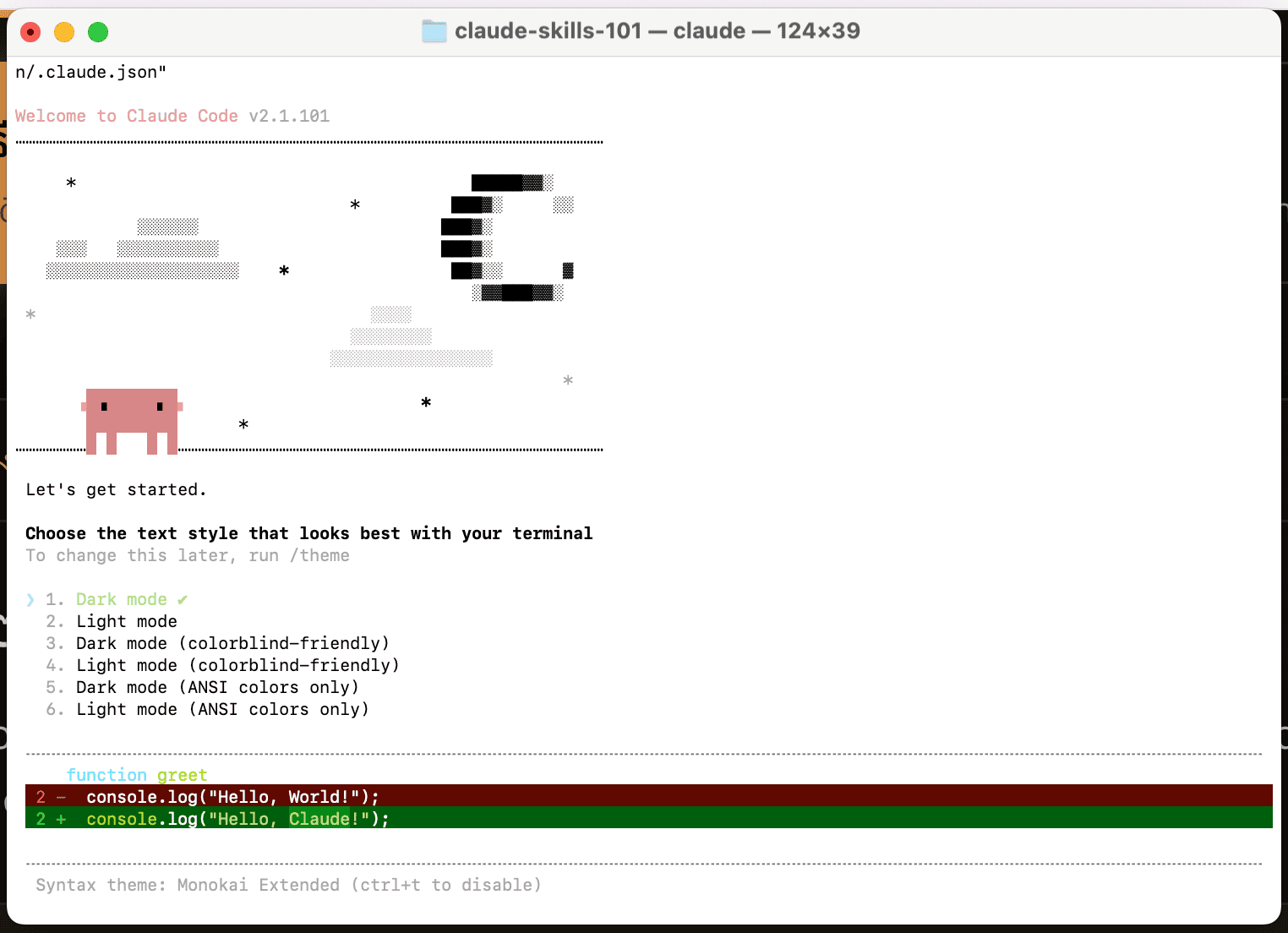
พอพิมพ์ claude ครั้งแรก จะมีหน้าจอให้ตั้งค่าก่อนเริ่มใช้งาน — ทำตามนี้ได้เลย
เลือก style (ธีมสี) และ function greet — กดลูกศรขึ้นลงเพื่อเลือก แล้วกด Enter ถ้าไม่แน่ใจเลือกอันแรกได้เลย (เปลี่ยนทีหลังได้)
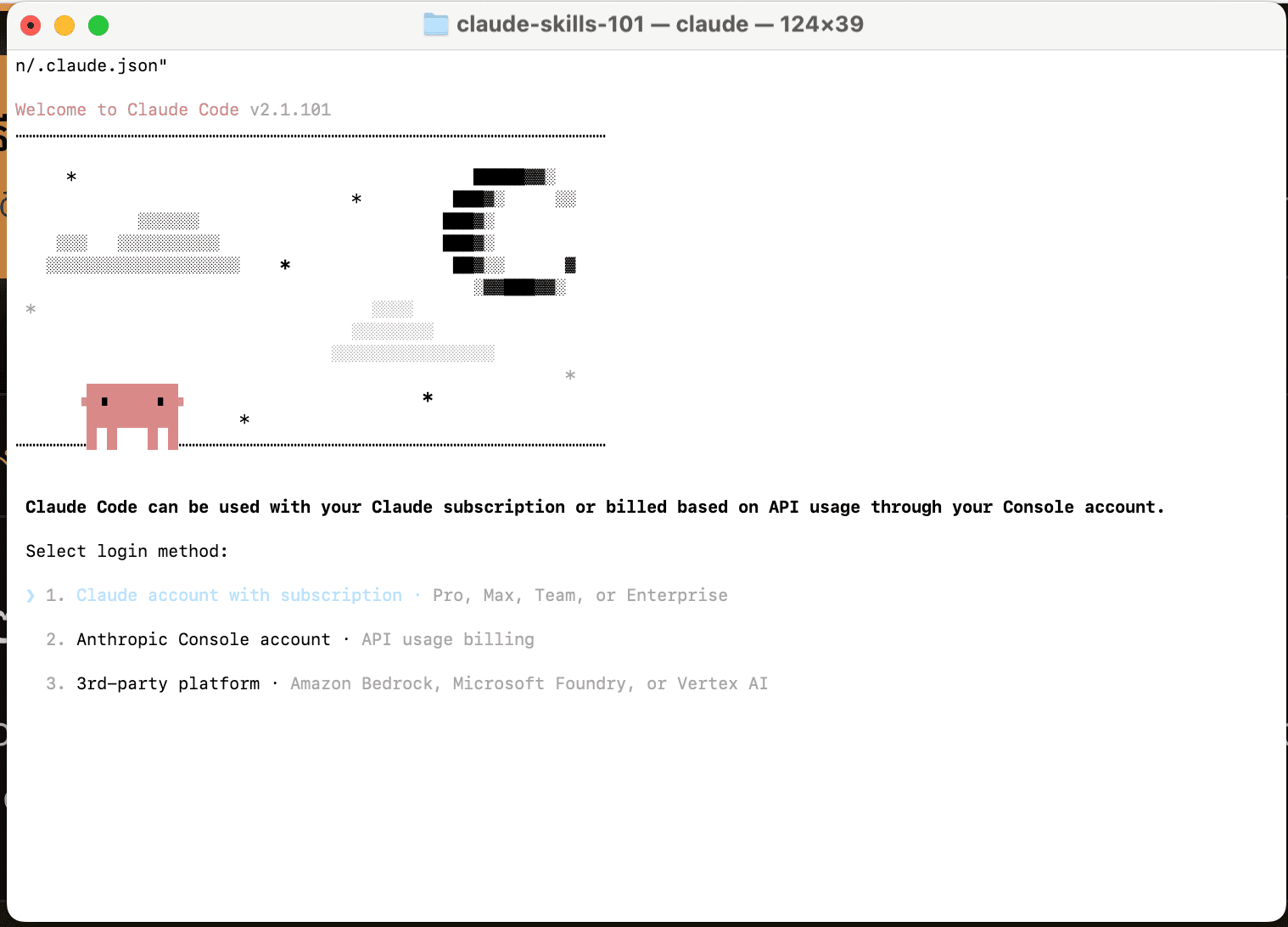
เลือก Login method — เลือกอันแรก (Claude account with subscription) แล้วกด Enter
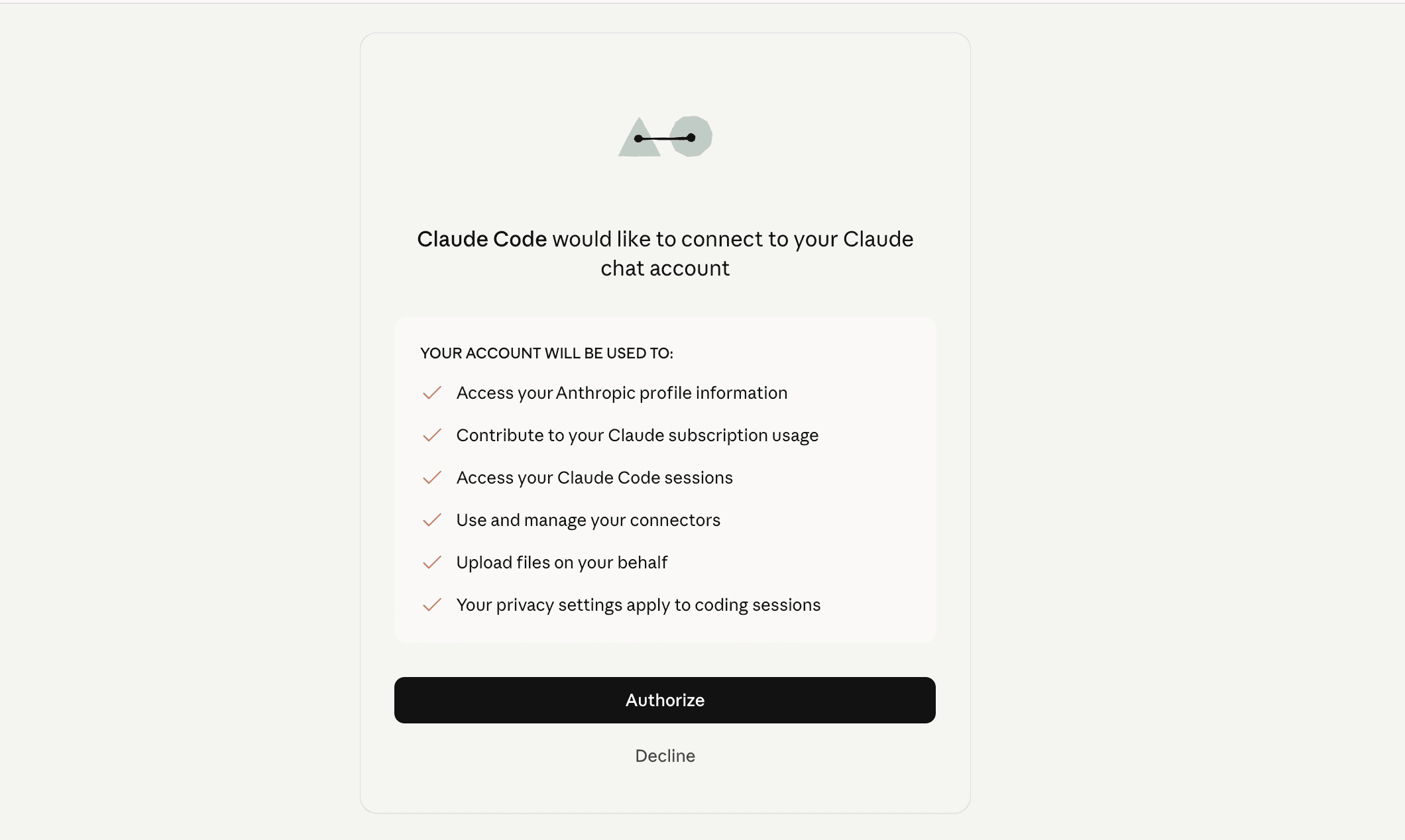
เบราว์เซอร์จะเปิดหน้านี้ขึ้นมา — กด Authorize เพื่ออนุญาตให้ Claude Code เชื่อมต่อกับบัญชีของคุณ
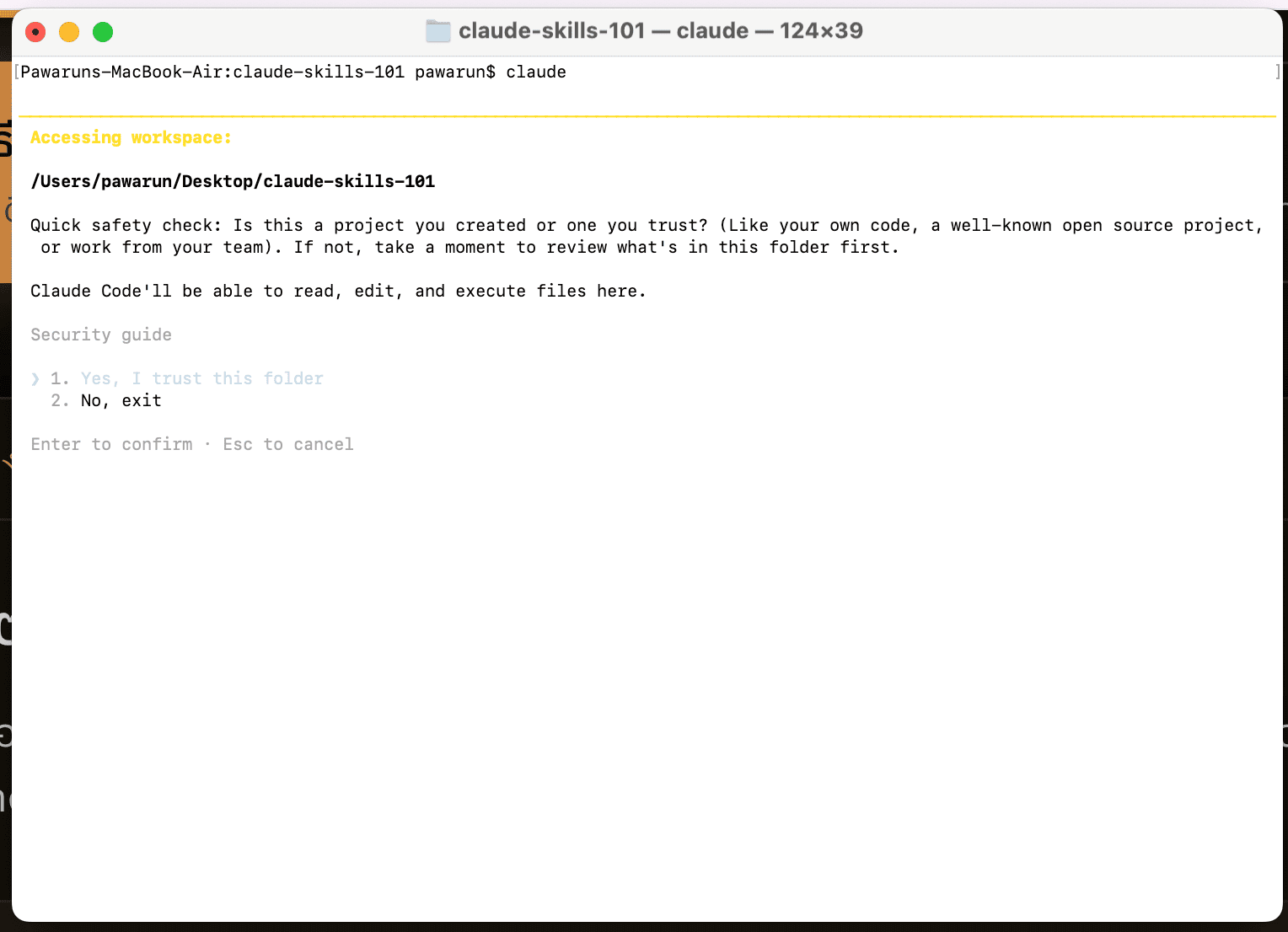
กลับมาที่ Terminal — Claude จะถามว่าคุณเชื่อถือโฟลเดอร์นี้ไหม กด Yes, trust this folder แล้วกด Enter
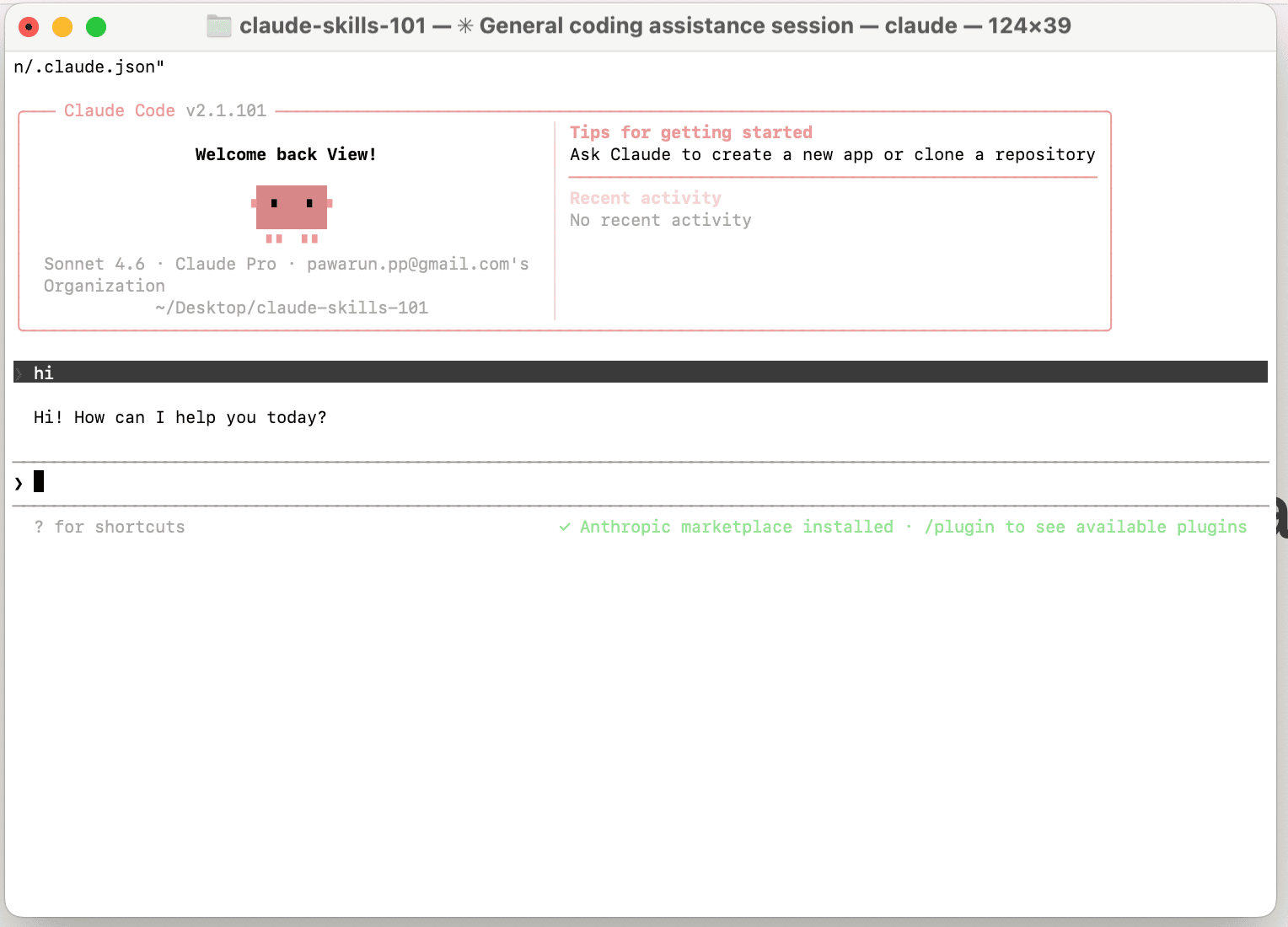
ลองพิมพ์ hi แล้วกด Enter — ถ้า Claude ตอบกลับมา = พร้อมใช้งานแล้ว
✓ เสร็จแล้ว — พร้อมสำหรับวันเรียน
ไม่ต้องกังวลเลือกผิด — ทุกอย่างเปลี่ยนได้ทีหลัง
ถ้า Claude ตอบกลับได้ แสดงว่าพร้อมใช้สำหรับซ้อม workflow และทบทวนเนื้อหาหลังคลาส
—
ปัญหาที่พบบ่อย
ถ้าติดตรงไหน ดูวิธีแก้ด้านล่างได้เลย
! "command not found: claude" หลังติดตั้ง
→ วิธีแก้: ปิด Terminal / PowerShell แล้วเปิดใหม่ — ต้องรีสตาร์ทเพื่อให้ระบบรู้จักคำสั่งใหม่
! เบราว์เซอร์ไม่เปิดตอนเข้าใช้ Claude
→ วิธีแก้: คัดลอก URL ที่แสดงใน Terminal แล้ววางในเบราว์เซอร์เอง
! "Program 'powershell.exe' failed to run: Access is denied"
→ วิธีแก้: คุณเปิด PowerShell อยู่แล้ว เลยไม่ต้องครอบด้วย powershell -c ให้รัน irm https://learn.mervia.academy/courses/skills-101-with-claude-code/companion/scripts/setup-windows.ps1 | iex ตรงๆ ในหน้าต่างเดิม
! Windows เตือนเรื่อง execution policy ตอนรันสคริปต์
→ วิธีแก้: เปิด PowerShell แบบ Run as Administrator แล้วรัน Set-ExecutionPolicy -Scope CurrentUser RemoteSigned หนึ่งครั้ง จากนั้นลองใหม่
! พิมพ์รหัสผ่าน Mac แต่ไม่มีตัวอักษรขึ้นบนหน้าจอ
→ วิธีแก้: เป็นเรื่องปกติ — Mac ซ่อนรหัสผ่านเพื่อความปลอดภัย ไม่มีแม้แต่ ••••• ขึ้น แค่พิมพ์ให้ครบแล้วกด Enter ได้เลย
! Claude ขึ้นว่า "you need a Pro or Max plan"
→ วิธีแก้: ต้องสมัคร Claude Pro ($20/เดือน) หรือ Max ก่อน — ไปที่ claude.ai → กดชื่อของคุณ → Settings → Subscription → เลือก Pro
—
→ ต้องการความช่วยเหลือ?
ส่งข้อความในกลุ่ม LINE ได้เลยครับ ผมจะคอยช่วยตอบ